

会社のパソコンには、利用状況を記録する仕組みが入っていることがあります。ただし、閲覧したサイトも、メールの中身も、自宅の様子も、会社に全部見えていると決めつけることはできません。何が記録されるかは、導入した製品、機能、設定、会社側の権限によって変わります。
社畜のように「疑問を持つことさえ悪い」と我慢する必要はありません。この記事では会社貸与PCを対象に、取得され得るログと限界、社内規程で見る場所、個人アカウントを混ぜない使い方、説明を求める文面を整理します。監視の有無を外見だけで断定せず、自社の運用を確認するところから始めましょう。
- 端末管理・操作ログ・クラウド監査は別の仕組みで、取得範囲も異なる
- URLや時刻の記録と、本文・画面の閲覧を分けて確認する
- 目的・取得項目・閲覧権限・保存期間を文面で問い合わせる
- 個人アカウントが混ざったら、自己判断で消さず担当者へ相談する
正社員就職や転職を目指す人向けに、求人紹介や選考サポートを受けられるサービスです。
正社員就職や転職を目指す人向けに、求人紹介や選考サポートを受けられるサービスです。

第二新卒エージェントneo
おすすめ20代の就職・転職
18歳〜28歳の第二新卒・既卒・フリーター向けの無料就職支援サービスです。履歴書添削や面談対策、未経験OKの正社員求人紹介まで幅広く対応しています。

UZUZ
おすすめ20代の就職・転職
20代の第二新卒・既卒・フリーター・ニート向けの就職・転職エージェントです。書類添削や模擬面接などのサポートが手厚く、厳しい基準で確認した企業を紹介しています。
会社のパソコンの監視を社畜が確認する

最初に切り分けたいのは、「記録できる機能がある」「自社でその機能を使っている」「担当者が記録を見ている」の違いです。製品紹介に書かれた最大の機能を、そのまま勤務先の監視範囲へ当てはめると、不安だけが大きくなってしまいます。
記録と人による閲覧は別の話
ログとは、ログインやファイル操作などの出来事を時刻と一緒に残した記録です。セキュリティ対策では、不審な通信や情報の持ち出しがあった際に、対象の端末や時間帯を調べる材料になります。記録を自動収集していることと、上司が画面をずっと見ていることは同じではありません。
たとえば、アプリの起動時刻を記録する運用と、特定の事故が起きたときに対象期間の操作履歴を調べる運用では、取得する情報と使い方が異なります。自動的に条件を判定してアラートを出す仕組みもありますが、その有無や条件は自社の構成次第です。「毎日誰かが私の操作を見ている」とは、製品名だけでは判断できません。
確認する順番は、記録する仕組み、取得項目、利用目的、閲覧者です。「監視していますか」と一つだけ聞くと、会社側は端末の不具合を調べる意味で「管理している」と答え、利用者は画面の常時閲覧だと受け取ることもあります。何がいつ記録され、どんな場合に誰が見るのかを質問したほうが、話がかみ合います。
会社が端末を管理している以上、私的利用のルールも先に確認したいところです。休憩時間だから何をしてもよい、社外で使うから仕事と関係ない、と自己判断するのは避けましょう。私用が認められる範囲と、記録の扱いはそれぞれ確認する必要があります。
機能ごとの取得範囲を分ける
端末管理は、PCの機種、OS、更新状態、導入アプリなどを把握する仕組みです。操作ログ収集は、利用したアプリやファイルの操作などを記録する仕組み。さらに会社のメールやクラウドサービスには、PCとは別に、サービス側で操作を記録する監査機能があります。これらが組み合わされる場合もあります。
| 仕組み・機能 | 取得され得る情報の例 | 判断する際の限界 |
|---|---|---|
| 端末管理 | 端末名、OS、機種、アプリ情報 | 登録しただけで私用メール本文まで見えるとは限らない |
| 操作ログ | ログオン、アプリ利用、ファイル操作の時刻や対象 | 対応OS・アプリ・収集設定で項目が変わる |
| Webアクセス記録 | アクセス先URL、ページ名、利用時刻など | 通信先の情報とページ本文は同じではない |
| メール・クラウド監査 | 対象サービス内の送信・共有・アクセス等の記録 | 契約、対象機能、権限、保存条件による |
| 画面・入力関連の記録 | 画面キャプチャーや入力等を記録する製品もある | 別の機能の導入・設定を確認する必要がある |
MicrosoftのIntune登録端末の情報可視性の説明は、端末名などの管理情報と、閲覧履歴や個人のメッセージなど表示されない情報を分けています。これはIntuneへの登録についての説明です。同じPCに別のログ収集ソフトがある場合や、会社のメールサービス側で記録される場合まで、「会社は見られない」と保証するものではありません。
反対に、ログ収集製品の機能一覧にWebアクセスが載っていても、必ず利用者の行動を漏れなく再現できるわけではありません。SKYSEA Client Viewのログ管理機能には複数の取得項目が示され、同製品の制限事項ではブラウザや環境による条件も説明されています。勤務先の製品・バージョン・有効な機能を担当者に確認するのが確実です。
閲覧履歴とメール本文の違い
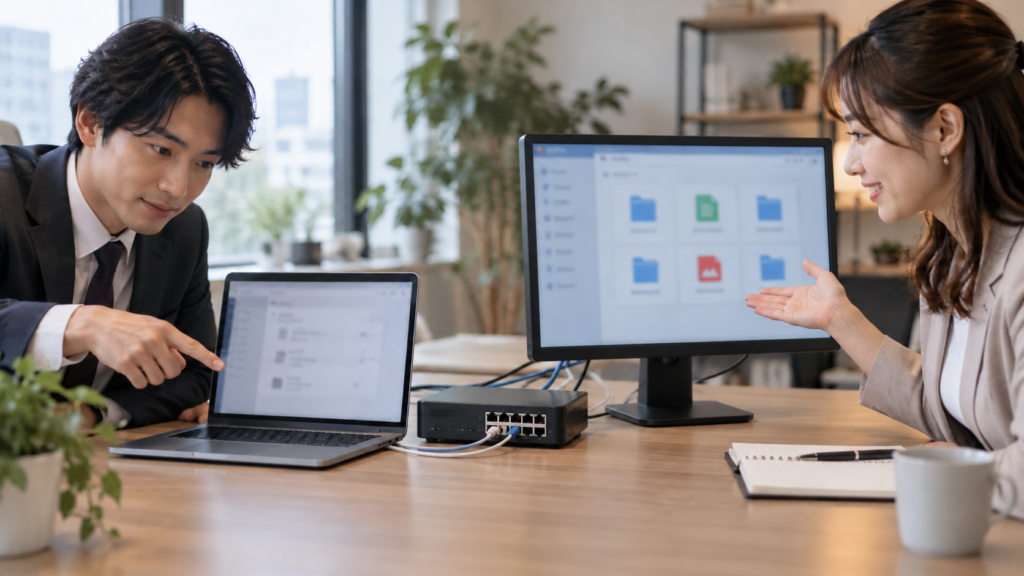
「どのサイトを開いたか」と「そこで何を読んだか、書いたか」は、別の情報です。記録の種類によってはURLやページ名、時刻が残りますが、それだけでページの中身を完全に把握できるとは限りません。一方、URLやページ名に用件が含まれれば、本文を読まなくても内容を推測される余地があります。
たとえば、病院の予約サイトや採用情報のページを開いた場合、アクセス先が分かるだけでも、利用者が知られたくない事情につながり得ます。これは説明のための例であり、すべての会社がその情報を収集しているという意味ではありません。確認時は「閲覧履歴」という広い言い方より、URL、ページタイトル、入力・送信内容をそれぞれ取得するか尋ねてください。
会社のメールアドレスや会社契約のチャットは、業務用の情報基盤です。運用によって送信や共有の履歴が記録される場合がありますが、監査ログを検索することと、メッセージ本文を調べることは同じ機能ではありません。本文の調査に別の権限や手順が関わるかも確認したいところです。
Microsoft Purviewの監査機能の公式ガイドでも、対象となるサービス、ライセンス、ログを検索する役割、保持の設定が関係します。直属上司というだけで、すべてのログを自由に検索できるとは言えません。また、会社のメール監査機能があることだけで、個人のメールアカウント全体が同じ範囲で管理されるとも言えません。
シークレットモードも、会社から見えないという保証にはなりません。Google Chromeの公式説明は、端末上に保存する閲覧情報を減らす仕組みと、勤務先などから利用状況が見える可能性を分けています。履歴の扱いを変えることで安心するのではなく、仕事と私用を混在させない方針を会社に確認しましょう。
画面や入力の記録は条件次第
画面キャプチャーを記録する製品も存在します。LOOOCの提供元の公式案内にも画面や入力の監視機能が紹介されています。ただし、こうした製品が存在することは、勤務先が導入し、あなたのPCで有効にしている証拠にはなりません。通知が出ないことだけでも、記録がないとは判定できません。
画面を記録する機能が有効なら、取得時に画面へ表示されていた情報が関わります。業務資料と一緒に個人のメール通知が表示される、私用アカウントの名前が見える、といった混在が問題になり得ます。どの画面を、どの条件・間隔で、どれだけ保存するのかは、個別に確認する項目です。
コピーした内容を取得するクリップボードログと、キーボード入力を取得する機能も別です。どちらかの機能があるだけで、もう一方まで導入済みとは言えません。個人のパスワードなどが心配なら、内容そのものを問い合わせ文に書かず、「入力内容やコピー内容を記録する機能は有効ですか」と尋ねます。
画面のキャプチャーと、Webカメラによる室内の撮影も分けましょう。会社PCでオンライン会議ができることは、カメラが常時監視に使われることの証明ではありません。会議録画、画面共有、室内の映像取得は、対象も影響も異なります。カメラ利用を求められた場合は、会議の参加目的か、常時の記録か、保存や閲覧はあるかを確認してください。
会社の所有物でも無制限ではない
技術的に取得できることと、適切な監視であることは別の話です。会社の所有物だからプライバシーは一切ない、本人が同意すればどんな監視でも問題ない、という一律の結論にはできません。私的利用のルール、目的、必要性、手段、具体的な事情などによって評価が変わります。
国のサイバーセキュリティ関係法令Q&AハンドブックのQ27「従業員のモニタリングと個人情報・プライバシー保護」は、会社端末でもプライバシーや個人情報保護法の問題が生じ得ると説明しています。目的が業務上必要か、方法が行き過ぎていないかなどを総合して判断する整理です。記事を読んだだけで個別の職場の監視を合法・違法と判定することはできません。
個人情報保護委員会の従業者の監督に関するQ5-7は、個人データを扱う従業者の監督や安全管理措置としてのモニタリングを念頭に置いています。目的を特定して明示すること、責任者と権限、運用ルール、適正な実施の確認などが挙げられています。あらゆる勤務評価目的の監視を包括的に認める回答ではありません。
このQ&Aでは、重要事項を定める際の労働組合等への通知や必要に応じた協議、従業者への周知についても、望ましい対応として示されています。それを「全監視に全員の署名が必須」と読み替えたり、「社内規程があれば無条件に適法」と解釈したりしないようにしましょう。
利用者としては、自分だけで法律の結論を出すより、疑問の内容を具体化することが役立ちます。仕事に必要な操作履歴の調査なのか、勤務外にも継続する監視なのか。情報漏えい対応のための閲覧なのか、個人の相談内容を雑談で共有しているのか。違いが分かる説明を会社へ求め、気になる点は相談窓口に持ち込みます。
会社のパソコンの監視への相談手順

自社の運用を知りたいときは、規程の確認、情報システム担当への照会、人事・相談窓口への相談の順に進めます。製品名を見つけたことだけで結論を出したり、記録を消して状況を変えたりする前に、取得範囲と扱いを確かめましょう。
規程と担当窓口から確認する
入社時や端末貸与時の案内、情報セキュリティ規程、テレワーク規程を確認します。私的利用、ログ取得、画面の記録に関する説明がどこにあるかを探します。
情報システム担当やヘルプデスクへ、導入製品だけでなく、この端末で有効な収集項目を質問します。管理機能の説明と実際のログ取得を分けて聞きます。
人事・個人情報担当へ、取得目的、閲覧できる担当、保存期間、勤務評価への利用の有無、疑問がある場合の窓口を確認します。回答を受けたら不明な項目だけ再照会します。
規程の名称は会社によって違います。「PCの監視」という見出しが見つからなくても、情報機器利用、アクセス記録、セキュリティ監査、事故対応などの項目に書かれていることがあります。確認できる資料がないなら、社員向けの説明がある場所を担当者に聞けば十分です。管理者用の画面や他人の情報へアクセスする必要はありません。
自分のPCに表示される管理の案内や、会社から説明されたアプリ名は照会の手掛かりになります。ただし、アプリ名を探せなかったから監視なし、ブラウザに管理表示があるから入力をすべて記録、といった判定はできません。端末に見える情報だけでは、サービス側の監査や閲覧権限までは分からないためです。
回答で「セキュリティのため」とだけ説明されたら、次は具体的な項目を聞きます。通常の収集と事故時の追加調査が違うのか、部署や端末の種類で範囲が違うのか、私用の通知が混ざる場合はどう扱うのか。社員向けに答えられる範囲での説明を求め、詳しい検知条件や他人の記録まで開示させることを目的にしないようにします。

そのまま使える問い合わせ文
最初の問い合わせは、責任追及よりも運用の確認として送ると、必要な回答を集めやすくなります。相手が情報システム担当なら取得機能を、人事なら用途や規程を中心にするなど、回答できる担当へ分けても構いません。部署全体へ送らず、正式な窓口を使いましょう。
- 会社貸与PCの利用ルールを確認したく、参照すべき規程や社員向け説明の場所を教えてください
- この端末で取得している情報について、URL・操作時刻・メール送信情報・本文・画面・入力内容のどれが対象か、答えられる範囲で教えてください
- 取得目的、記録を閲覧できる担当、保存期間、勤務評価への利用の有無を確認したいです
- 私用アカウントや通知が混在した場合の扱いと、対応を相談する窓口を教えてください
保存期間は「何日ですか」だけでなく、通常の保存、バックアップ、事故調査で必要になった記録の扱いが分かれているかを聞くと整理できます。製品の最大保存期間と勤務先の実際の運用は同じではありません。一般的な年数を調べて自社へ当てはめず、どの記録の期間かを揃えて質問してください。
閲覧権限についても、部署名だけでなく、必要な場面で承認を受けて調査するのか、日常的に担当者が見られるのかを確認します。外部の委託先が保守や事故対応に関わる場合は、その範囲の説明も求められます。「上司なら当然見ている」と決めつけず、誰が何のために見るのかに焦点を合わせましょう。
勤務評価への利用があるなら、単純な操作時間で評価するのか、ほかの業務記録と照合するのかも大切です。たとえば会議、電話、紙の資料の確認では、PC操作が少なくなることがあります。これは自社の監視を否定する根拠ではなく、ログの数字だけで仕事の実態を説明できない場面があるという確認例です。
回答を受けたら、「画面は取得しないがURLとアプリの操作時刻は記録する、という理解で合っていますか」のように、要点を短く確認します。分からない用語をそのまま受け入れる必要はありません。取得項目がはっきりしないまま、すべて記録される、何も見られない、のどちらかへ飛びつかないことが重要です。
個人アカウントを混ぜない使い方
会社PCでは、会社が認めた業務アカウント、保存先、アプリを使うのが基本です。個人のメールやクラウド、買い物、転職活動などは、会社の私的利用ルールを踏まえて、自分の端末と個人のアカウントで扱います。ただし、会社の資料や顧客情報まで私物端末へ移すことは、別の問題です。業務データの持ち出しを勧める方法ではありません。
アカウントを分ける意味は、会社の管理を回避することではなく、情報が同じ端末へ混在する機会を減らすことです。ブラウザのプロフィールを分けただけで監視範囲が変わるとは限りません。会社PCを共有している場合や端末管理がある場合は、プロフィールごとの見た目と、管理上の境界を混同しないようにしてください。
すでに個人アカウントでログインしていると分かった場合は、どのアプリで、どのアカウントを、いつから使っているかを整理します。同期によって私用ファイルが入ったのか、業務ファイルが個人側に移ったのか、両方の可能性を担当者へ伝えます。慌てて一括削除すると、会社の必要な情報や調査対象まで失うおそれがあります。
相談時は「個人アカウントが混在しています。業務データを失わず、社内ルールに沿って分離する方法を教えてください」と伝えれば十分です。個人のパスワード、メール本文、私用ファイルの内容を初回の問い合わせに添付する必要はありません。会社側が確認する場合も、対象、担当、方法を先に説明してもらいましょう。
個人アカウントの解除や保存情報の整理が必要になったら、会社が承認した手順で行います。ログや業務データの削除、監視ソフトの停止、設定の変更を自己判断で進めないでください。返却前も同じで、会社側の確認が終わる前に初期化することは避け、担当者に引き渡し方法を聞きます。
私物スマホを仕事に使う場合は、所有者や管理の前提が違います。PCの説明をそのまま当てはめず、私物スマホの業務使用で費用と個人情報を守る確認事項で、別に決めるべき条件を確認してください。

ログを理由に責められた場合
「操作していなかった時間が長い」と指摘された場合は、まず、どの記録のどの時間帯について言っているのかを確認します。アプリの起動時間、画面が操作された時間、会社サービスへのアクセス時刻は、意味が異なります。分からないまま「仕事をしていませんでした」と認める必要も、すべて間違いだと否定する必要もありません。
その時間帯の業務を、会議予定、依頼された作業、電話対応などと合わせて説明します。記録を後から変えたり、新しい理由を作ったりするのではなく、実際に何をしていたかを確認してください。「その時間は会議参加でした。該当ログと業務予定を照合していただけますか」という伝え方なら、具体的な確認につながります。
画面やメールの一部分を示されたときも、取得方法、対象日時、見た担当、目的を尋ねます。個人の事情が含まれるなら、その内容を会議の参加者全員へ説明するのではなく、必要な担当との個別の場で扱えないか相談しましょう。自分の情報であっても、他人の連絡先や会社の機密情報が一緒に含まれる場合があります。
相談用には、説明を受けた日時、担当、言われた内容、提示された規程、希望する対応を整理します。無断で管理画面のログを持ち出したり、会社の資料を個人クラウドへ転送したりせず、窓口に何を用意すればよいか聞いてください。会社情報を含む画面をSNSへ出すことも避けましょう。
不利益な扱いを告げられた場合は、「取得ログの種類、対象期間、規程上の根拠、私の説明を確認する手順を書面で教えてください」と伝える方法があります。監視があるだけで処分の妥当性が決まるわけではありません。判断に必要な情報を揃え、人事、労働組合、公的窓口などへ相談する準備をします。

困りごとに応じた相談先を選ぶ
取得項目や保存の説明が不明なら、情報システム担当や個人情報担当が最初の確認先です。説明が得られない、目的と違う使い方が気になる、取得した私的情報を周囲へ話される、といった問題は、人事・コンプライアンス窓口や労働組合に具体的な事情を伝えます。直属上司に話しにくい場合は、別の窓口を選んで構いません。
相談を始める前に、誰が内容を受け取り、上司へ何を共有するかも確認すると安心です。匿名の相談を受け付けるか、氏名を伝える段階はいつか、返答はどの連絡先へ届くか。どこでも完全に匿名で解決できるとは限りませんが、扱いを先に知ることで、初回に伝える情報を判断できます。
| 困りごと | 相談先の例 | 最初に伝える内容 |
|---|---|---|
| 取得範囲や保存期間が不明 | 情報システム・個人情報担当 | 端末、知りたい取得項目、説明の所在 |
| 個人情報の取扱いが気になる | 個人情報保護委員会の相談窓口 | 会社の説明、取得・利用の疑問 |
| 監視に伴う嫌がらせや不利益な扱い | 総合労働相談コーナー・労働組合 | 経緯、担当者の説明、希望する対応 |
| 個別の違法性や法的対応を判断したい | 弁護士等の専門家 | 規程、事実関係、取得された情報の範囲 |
個人情報の取扱いに関する疑問は、個人情報保護委員会の個人情報保護法相談ダイヤルで相談方法を確認できます。監視を受けているという不安だけでなく、会社に質問した内容と回答、どの情報がどう扱われたかを整理して伝えましょう。制度の相談先であり、あらゆる労働問題を一度に解決する窓口ではありません。
監視をきっかけに職場のいじめ、嫌がらせ、配置や処分の問題が生じている場合は、厚生労働省の総合労働相談コーナーが相談先の一つです。幅広い労働問題を無料で相談でき、必要に応じた制度の案内を受けられます。相談しただけで会社の監視が停止したり、違法と確定したりするものではないため、何を求めたいかを伝えてください。
希望する対応は、「取得項目の説明を受けたい」「私用情報の閲覧を必要な担当に限定してほしい」「操作時間だけで判断せず業務内容も確認してほしい」のように具体化します。端末の管理自体をなくす話と、自分の情報が適切に扱われる話を分けると、必要な対応を相談しやすくなります。
個人的な転職活動まで会社PCに混ぜていたなら、監視の問題を確認すると同時に、今後の活動方法も整理してください。会社へ退職の意向を伝える時期は別の判断なので、在職中の転職活動を伝えるタイミングと退職交渉の例文を参考にできます。

会社のパソコンの監視は確認から
会社のパソコンで何が見えるかは、機能と設定、会社サービスの構成、閲覧権限によって違います。管理ソフトの名前や通知の有無だけでは、収集範囲を断定できません。まず、端末情報、操作履歴、URL、メッセージ本文、画面・入力の記録を分けて確認してください。
そのうえで、目的、閲覧担当、保存期間、私的情報が混ざった場合の扱いを文面で聞きます。会社の所有物でも無制限の監視が認められるわけではありませんが、個別の適法性は具体的な事情によります。説明に納得できない点があれば、関係する窓口へ相談しましょう。
今日できる最初の一歩は、PCの利用規程を確認し、不明な項目を担当者へ送ることです。個人アカウントが混在しているなら、自己判断で消す前に分離方法を相談してください。仕事に必要な管理と、自分の個人情報を守ることの両方を考えながら、運用を確かめていきましょう。